Joomla! adalah Sistem manajemen konten (SMK atau CMS) yang bebas dan terbuka (free opensource) ditulis menggunakan PHP dan basisdataMySQL untuk keperluan di internet maupun intranet. Joomla pertamakali dirilis dengan versi 1.0.0. Fitur-fitur Joomla! diantaranya adalah sistem caching untuk peningkatan performansi, RSS, blogs, poling, dll. Joomla! menggunakan lisensi GPL.
Asal kata Joomla sendiri berasal dari kata Swahilijumla yang mengandung arti "kebersamaan".
Secara garis besar dan gamblang, Joomla! terdiri dari 3 elemen dasar, yaitu server web (webserver), skrip PHP dan basisdata MySQL. Server web diasumsikan terhubung dengan Internet/Intranet yang berfungsi sebagai penyedia layanan situs. Skrip PHP terdiri dari kode program dalam bahasa PHP dan basisdata merupakan tempat penyimpanan konten. Joomla menggunakan Apache sebagai server web dan MySQL untuk basisdatanya.
Pertamakali, pengguna meminta akses terhadap halaman Joomla dengan mengeksekusi URL pada browser web yang kemudian terhubung dengan server web. Permintaan ini yang dalam istilah teknis lebih dikenal dengan query stringselain terdapat URL juga mengandung parameter konten (section, category, ID article dan
lain-lain). Berdasarkan parameter tersebut, sistem skrip Joomla
melakukan kontak dengan basisdata dan mengambil konten yang dimaksud
berdasarkan parameternya. Terakhir, konten dan templat (template)
digabung bersama dan kembali sebagai halaman html, gambar, css dan
javascript.
Paket Joomla! terdiri dari beberapa bagian yang terpisah dan termodul
yang sangat fleksibel, dapat dengan mudah dikembangkan dan
diintegrasikan. Sebagai contoh "plugins" WikiBot yang memperbolehkan
penulis di Joomla menggunakan "Wikitags" pada bagian artikel yang
fungsinya secara otomatis membuat pranala dinamis ke artikel Wikipedia
pada saat ditampilkan. Ada lebih tersedia 1,700 "plugins" yang secara
resmi didelegasikan oleh OpenSourceMatters tersedia di http://extensions.joomla.org/ dan saat ini secara resmi dipindahkan ke http://joomlacode.org dengan dukungan server yang lebih lengkap.
WordPress adalah alat blogging gratis
dan open source dan sistem manajemen konten (CMS) berbasis PHP dan
MySQL, yang berjalan pada layanan web hosting. Fitur termasuk plug-in
arsitektur dan sistem template. WordPress digunakan oleh lebih dari 18,9
% dari 10 juta website pada Agustus 2013 WordPress adalah sistem
blogging yang paling populer digunakan di Web, pada lebih dari 60 juta
situs.
WordPress melalui pendirinya Matt
Mullenweg dan Mike Little pertama kali dirilis pada tanggal 27 Mei 2003.
Pada September 2013, versi 3.6 telah diunduh lebih dari 6 juta kali.
Versi terakhirnya bisa teman-teman unduh gratis disini Download
Dalam penggunaannya wordpress lebih
tepat untuk kalangan profesional yaitu dengan menggunakan beberapa
template design yang bisa di download secara gratis atau dengan membeli
secara premium. Untuk kamu yang tidak memiliki domain sendiri, kamu juga
bisa menggunakan wordpress seperti blogspot dengan menggunakan nama
domain namapilihankamu@wordpress.com secara gratis langsung saja daftar
disini www.wordpress.com
Tema
Pengguna WordPress dapat menginstal dan beralih di antara tema. Tema
memungkinkan pengguna untuk mengubah tampilan dan fungsionalitas dari
situs WordPress atau instalasi tanpa mengubah isi informasi atau
struktur situs. Tema dapat diinstal menggunakan WordPress “Penampilan”
alat administrasi atau folder tema dapat di-upload melalui FTP. PHP,
HTML & CSS kode yang ditemukan dalam tema dapat ditambahkan atau
diedit untuk menyediakan fitur-fitur canggih. Tema atau Themes wordpress
tersebar banyak sekali di Internet dari yang gratis sampai yang
berbayar. Baca Juga:7 Tempat Download Template WordPress Premium Gratis
Plugin
Salah satu fitur yang sangat populer dan unik dari wordpress adalah
plugin, kamu bisa menambahkan berbagai macam fitur tanpa perlu
mengetahui bahasa pemrograman. WordPress sendiri memiliki database
plugin lebih dari 26.000 plugin, dan masing-masing menawarkan fungsi
kustom dan fitur yang memungkinkan pengguna untuk menyesuaikan situs
mereka dengan kebutuhan khusus mereka.
Fitur custom ini meliputi Search engine Optimation, penambahan
widget, setting tampilan halaman, membuat fitur video youtube atau
membuat fungsi khusus yang sesuai dengan keinginan pemilik website. Multi-user dan multi – blogging
Sebelum WordPress 3.0, WordPress didukung satu blog per instalasi,
meskipun beberapa salinan bersamaan dapat dijalankan dari direktori yang
berbeda jika dikonfigurasi untuk menggunakan tabel database yang
terpisah. WordPress Multi-User ( WordPress MU, atau WPMU ) adalah sebuah
garpu dari WordPress diciptakan untuk memungkinkan beberapa blog untuk
tetap eksis dalam satu instalasi tetapi dapat diberikan oleh pengelola
terpusat. WordPress MU memungkinkan bagi mereka dengan situs untuk
menjadi tuan rumah komunitas blogging mereka sendiri, serta kontrol dan
moderat semua blog dari dashboard tunggal. WordPress MU menambah delapan
tabel data baru untuk setiap blog.
Mobiles
WordPress sendiri tersedia diberbagai platform WebOS, Android, iOS
(iPhone, iPod Touch, iPad), Windows Phone, dan BlackBerry Aplikasi ini,
dirancang oleh Automattic. Dengan berbagai fitur pilihan yang meliputi
menambahkan posting blog baru dan halaman, komentar, moderasi komentar,
membalas komentar di samping kemampuan untuk melihat statistik.
Fitur lain
WordPress juga fitur manajemen link terintegrasi, sebuah mesin
pencari ramah, struktur permalink bersih, kemampuan untuk menetapkan
bersarang, beberapa kategori untuk artikel, dan dukungan untuk tag
posting dan artikel. Filter otomatis juga termasuk, menyediakan format
standar dan styling dari teks dalam artikel (misalnya, mengubah tanda
kutip biasa untuk tanda kutip pintar). WordPress juga mendukung standar
Trackback dan Pingback untuk menampilkan link ke situs lain yang
memiliki sendiri dihubungkan dengan sebuah posting atau artikel. Sejarah
B2/cafelog, lebih dikenal hanya sebagai b2 atau cafelog, adalah
pelopor WordPress. B2/cafelog diperkirakan telah digunakan di sekitar
2.000 blog pada Mei 2003. Hal ini ditulis dalam PHP untuk digunakan
dengan MySQL oleh Michel Valdrighi, yang sekarang menjadi pengembang
berkontribusi terhadap WordPress. Meskipun WordPress adalah penerus
resmi, proyek lain, b2evolution, juga dalam pengembangan aktif.
WordPress pertama kali muncul pada tahun 2003 sebagai upaya bersama
antara Matt Mullenweg dan Mike Little untuk menciptakan sebuah garpu
dari b2. Christine Selleck Tremoulet, teman Mullenweg, mengusulkan nama
WordPress.
Pada tahun 2004 istilah lisensi untuk bersaing Jenis paket Movable
diubah oleh Six Apart dan banyak pengguna yang paling berpengaruh
bermigrasi ke WordPress. Pada bulan Oktober 2009 2009 Open Source sistem
manajemen konten Pangsa Pasar Laporan mencapai kesimpulan bahwa
WordPress menikmati kekuatan merek terbesar dari setiap sistem manajemen
konten open source.
Hosting
WordPress selain bisa berjalan menggunakan hosting gratis dari
wordpress sendiri. dengan nama berakhiran
“namadomainkamu@wordpress.com”. Kita juga bisa melakukan custom dengan
menyewa hosting sendiri.
Saya sendiri biasa menggunakan jasa hosting dari godaddy.com untuk hosting luar negeri atau niagahoster.co.id untuk hosting Indonesia dimana kedua hosting tersebut memiliki harga yang cukup murah dengan kualitas yang tidak murahan.
Penghargaan
Pada tahun 2007, WordPress memenangkan Packt Open Source CMS Penghargaan.
Pada tahun 2009, WordPress memenangkan Packt terbaik Open Source CMS Awards.
Pada tahun 2010, WordPress memenangkan Hall of Fame yang kategori CMS di 2010 Open Source Awards.
Pada tahun 2011, WordPress memenangkan Sumber Open Web App of the Year Award di The Critters.
Kalau komputer sahabat sudah terhubung dengan jaringan, baik secara wireless atau menggunakan kabel ( lihat artikel terdahulu Membuat jaringan Komputer Sederhana, Membuat Koneksi Wireless Antar Laptop ), selain sharing data, printer, koneksi internet, kita juga dapat melakukan Remote Desktop.
Dengan Remote desktop kita bisa melihat tampilan layar komputer lain (yang diremote) sama seperti di komputer aslinya, dan kita dapat melakukan perintah sesuai dengan yang kita inginkan.Misal komputer A dan komputer B. Kita ingin agar komputer A bisa dilakukan remote desktop oleh user dari komputer B. ( komputer A dikendalikan oleh user di komputer B).
Cara settingnya sebagai berikut
Karena tujuannya untuk meremote komputer A, jadi Kita hanya perlu setting di komputer A.
1 • Tentukan nama user ( harus berpassword), kalau belum silakan create/edit dulu ( control panel –> user account), yang akan digunakan untuk remote desktop user
2 • klik kanan pada my computer –> Properties – pilih tab Remote
3 • Beri contreng pada Allow user to connect remotely to this computer
4 • Klik Select Remote User –> klik add –> ketik nama user( sesuai step-1) –> klik check name–> klik OK–> OK
Di komputer yang akan dipakai untuk meremote (Komputer B, C, dst) kita tinggal menjalankan Aplikasi Remote Desktop Connection ( Start –> All Programs –> Accessories –> Communications –> Remote Desktop Connection)
• Masukkan Alamat IP komputer atau nama komputer yang akan diremote –> klik Conect (tunggu beberapa saat) • Masukkan user name ( remote user )dan password ( username sesuai step-4 ). Kini kita sudah bisa melihat, mengendalikan/ mengontrol komputer A dari komputer B.
Avast merupakan program antivirus yang dikembangkan oleh developer
Avast Software. Ketersediaannya cukup lengkap hampir untuk seluruh
platform modern, termasuk PC Microsoft Windows 2000, XP, Vista, 7, 8,
Linux, Macintosh, Palm OS, atau bahkan platform mobile Android. Pihak
pengembang Avast juga sempat mengumumkan bahwa pada bulan Juni 2012,
Avast sudah memiliki 17,4% dari pangsa pasar penjual antivirus di
seluruh dunia.
Angka yang cukup besar mengingat cukup banyak program antivirus yang
beredar dipasaran. Jika Anda masih meragukan Avatst, perlu diketahui
bahwa antivirus ini telah menerima sejumlah penghargaan dari Virus
Bulletin atas kemampuannya mendeteksi 100% virus komputer “in-the-wild”.
Ditambah dengan penghargaan atas Secure Computing Readers' Trust Award
dan reward lainnya. Jadi sebegitu ampuhkah Avast? Dibawah ini kami akan
mencoba mengulas kelebihan antivirus Avast! yang membuatnya sangat populer dan mendapatkan banyak penghargaan. Simak selengkapnya dibawah ini:
Dari segi pemasangan tentunya berpengaruh pada kenyamanan.
Dipastikan Avast tidak akan memerlukan waktu yang lama untuk proses
instalasi. Itulah yang membuat para pemula cocok menggunakan Avast.
Tersedia Avast dalam berbagai versi dan inilah yang membuatnya
lebih bebas dipilih oleh pengguna. Dalam situs resminya Anda dapat
mengunduh Avast versi gratis yakni Avast Free Antivirus for Windows dan
Avast Free Antivirus for Mac maupun versi berbayar dengan fitur lebih
seperti Avast Pro Antivirus, Avast Internet Security, dan Avast Premier.
Penggunaan Avast dapat diatur oleh Anda sendiri sebagai
penggunanya. Bayangkan saja, Anda bisa menggunakan kemampuan Avast
dengan berbagai level kejelian, baik itu low detection maupun level
lebih tinggi. Hanya saja yang perlu diperhatikan bahwa semakin tinggi
level yang Anda pilih maka akan semakin banyak memakan sumber daya
komputer.
Antivirus avast dianggap cukup aman serta tidak merusak maupun
mengganggu sistem komputer. Mengingat ada beberapa program antivirus
yang sering membuat sistem corrupt sehingga sangat merugikan pengguna.
Bagi Anda yang tidak memiliki biaya membeli Avast versi berbayar,
tidak perlu cemas. Avast versi gratis dan berbayar ternyata memiliki
perbedaan yang cukup sedikit pada fitur-fiturnya.
Avast mempunyai fitur Auto Sandbox didalamnya. Fasilitas ini
memiliki fungsi yang benar-benar berguna, yakni untuk mengeksekusi
sebuah file yang dianggap mencurigakan. Auto Sandbox akan memproses atau
melakukan cheking untuk diketahui apakah itu sebuah virus atau bukan.
Jika positif terdeteksi sebagai virus, maka dipastikan Avast dengan
segera mengirimkan (upload) sampel file ke situs untuk dilakukan
penelitian dan kemudian dianalisa lebih lanjut. Anda bisa langsung
memerintahkan untuk menghapusnya.
Avast memiliki fitur Audible alarm, yakni sebuah vocal peringatan
dan pemberitahuan seperti ancaman telah terdeteksi atau virus database
telah diperbarui.
Terdapat fitur Boot -time scan dimana pengguna dapat menjadwalkan
boot-time scan untuk menghapus infeksi virus yang termuat saat startup
Windows.
Avast memiliki Virus Chest atau disebut proses karantina folder
untuk menyimpan file yang sudah terinfeksi. Fitur ini juga menyimpan
file sistem penting untuk melindunginya dari kerusakan dari malware.
Yang tidak dimiliki antivirus lain ada pada Avast, yakni SafeZone.
Ini merupakan web browser khusus milik Avast versi Pro Antivirus 6.x dan
Avast Internet Security. Web browser ini berbasis browser web Chromium
dan memungkinkan bagi pengguna untuk menelusuri web secara pribadi lebih
aman dan tidak terlihat oleh seluruh sistem pengguna .
Tampilan interface Avast lebih menarik. Bahkan banyak pengguna yang menyamakannya dengan tampilan software multimedia.
Keunggulan Avast dalam hal Web Protection dan Email Protection
dianggap sebagai yang terbaik dan tidak perlu diragukan lagi. Pastinya
juga stabil dan efektif.
Di era perkembangan teknologi saat ini, perangkat
berbasis IT telah menjadi salah satu kebutuhan pokok dalam menunjang
aktivitas sehari-hari. Varian perangkatnya pun kian beragam tersebar
dipasaran. Mulai dari yang menawarkan portabilitas dan bersifat mobile
seperti : smartphone, table, netbook, laptop (computer jinjing), hingga
yang berkinerja tinggi dan bersifat statis seperti Personal Computer.
Khusus untuk Personal Computer, perangkat ini biasa
digunakan untuk melakukan berbagai aktivitas seperti : membuat laporan,
rekayasa animasi dan program, melakukan simulasi dan pemodelan,
berselancar di internet, menonton video, bermain game, dsb. Perangkat
ini banyak kita jumpai di berbagai tempat mulai dari perkantoran hingga
di rumah sendiri.
Namun, semakin berkembangnya penggunaan perangkat IT,
khususnya Personal Computer, menuntut semakin meningkatnya pasokan
energy listrik yang dibuthkan untuk mengakomodasinya. Oleh karena itu,
dibutuhkan suatu teknologi yang dapat membuat penggunaan sumber daya
Personal Computer seefisien mungkin untuk mengurangi beban energy yang
dibutuhkan.
Pada artikel ini, penulis mencoba memperkenalkan
suatu teknologi yang dapat digunakan untuk penggunaan sumber daya
personal computer secara efisien khususnya untuk jaringan Local Area
Network (LAN), yaitu Thin Client Network.
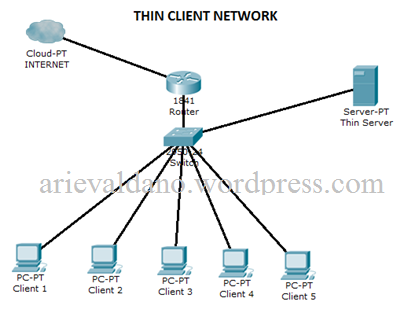
• Apa itu Thin Client Network ?
Thin Client Network merupakan suatu metode organisasi sumber daya
personal computer dalam suatu jaringan dengan memanfaatkan system
pemroses yang terintegrasi secara terpadu pada suatu server. Jadi,
personal computer yang dimiliki pengguna / client cukup membutuhkan
modul interface dan perangkat I/O (monitor, keyboard, mouse, dan
perangkat peripheral lain) yang terkoneksi ke server.
• Bagaimana Cara Kerja Thin Client Network ?
Thin Client bekerja dengan cara yang berbeda dengan
personal computer umumnya. Pada thin client, setiap pengguna langsung
menggunakan divais Input-Output Personalnya, sedangkan pemrosesan dan
eksekusi terhadap program yang hendak dijalankan dilakukan oleh sumber
daya pada server.
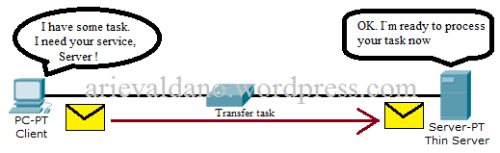
Pertama, personal computer si pengguna akan membangun
koneksi dengan PC Server. Secara teknis, Aktivitas ini dilakukan oleh
modul I/O interface pada computer pengguna, dimana pada modulnya telah
ada program kecil yang berguna untuk booting koneksi, mengirimkan
permintaan ke PC Server. Lalu, permintaan diterima computer server
melalui program penerima hubungan untuk dihubungka ke system
virtualisasi yang telah dialokasikan untuk pengguna. Kemudian, pengguna
dapat menggunakan aplikasi yang tersedia pada desktop virtual pengguna.
Instruksi dan data yang diproses selama program dijalankan, semuanya
dilakukan oleh system pemroses pada Server.
• Apa Manfaat Thin Client Network ?
Thin Client Network memiliki beberapa manfaat dalam penggunaannya, seperti :
1. Dapat melakukan penghematan sumber daya personal computer yang butuhkan dalam suatu jaringan.
2. Dengan penghematan sumber daya, maka konsusumsi energy yang dibutuhkan jaringan computer juga bias direduksi.
3. Administrator dapat dengan leluasa melakukan update, manajemen dan maintain terhadap system yang dimiliki Client.
4. Upgrading hardware dapat dilakukan lebih mudah dengan hanya melakukan upgrade pada computer server saja.
5. Masalah teknis tiap client lebih mudah ditangani karena semua sumber
daya telah terintegrasi secara terpadu pada computer server. Jadi,
troubleshooting dapat dilakukan secara langsung di computer server.
6. Masalah serangan malware dapat diminimalisasi penyebarannya karena
dapat dikontrol oleh administrator melalui computer server.
7. Produksi panas dari system computer secara keseluruhan dapat diminimalisasi.
• Dimana Thin Client Network Dapat Digunakan ?
Saat ini, thin client sudah dapat digunakan dibeberapa tempat seperti :
perpustakaan, laboratorium, sebagian kecil perkantoran dan sekolah.
Selain itu, saat ini teknologi thin client sedang dikembangkan untuk
dapat menjalankan aplikasi game yang membutuhkan kinerja PC yang
relative tinggi[1]. Apabila hal ini berhasil dilakukan maka, kita dapat
juga menjumapi teknologi ini di warung internet atau game center.
[1] Baca artikel/jurnal IEEE yang berjudul “Understanding The
Performance of Thin-Client for Gaming” karya Yu- Chun Chang, Po-Hang
Tseng, Kuan-Ta Chen dan Chin-Laung Lei dari Departement of Electrical
Engineering, National Taiwan University dan Institute of Information
Science, Academia Sinica.
Referensi :
– http://www.ncte.ie/documents/advicesheets/19ThinClient(June07).pdf
– net.educause.edu/ir/library/pdf/DEC0005.pdf
– Yu- Chun Chang, Po-Hang Tseng, Kuan-Ta Chen dan Chin-Laung Lei,
“Understanding The Performance of Thin-Client for Gaming”, Departement
of Electrical Engineering, National Taiwan University and Institute of
Information Science, Academia Sinica ,IEEE Journal 2011.
Windows Server 2003 merupakan sebuah versi sistem operasi MicrosoftWindows yang ditujukan untuk pasar server korporat. Nomor versi internalnya adalah Microsoft Windows NT
5.2 build 3790. Dulunya dikenal dengan .NET Server, Windows .NET
Server, Windows XP Server, atau Whistler Server. Sistem operasi ini
merupakan kelanjutan dari sistem Windows 2000 Server.
Sejarah Pengembangan
Windows Server 2003 memiliki nama kode Whistler Server mulai
dikerjakan pada akhir tahun 2000. Tujuan dari hal ini adalah Microsoft
hendak membuat platform .NET, dengan menyediakan infrastruktur jaringan
yang terbentuk dari Windows Server dan Windows Workstation. Proyek itu
dinilai sangat ambisius, karena Microsoft berniat mengembangkan dua
sistem operasi secara sekaligus (Whistler Server dan Whistler
Workstation). Akhirnya, beberapa kali sistem operasi ini ditunda
peluncurannya, karena jadwal pengembangan yang ketat, dan hanya sistem
operasi Whistler Workstation saja yang dirilis setahun berikutnya dengan
nama produk Windows XP, yang ditujukan untuk kalangan konsumer rumahan
dan korporat.
Datacenter Edition
Windows Server 2003 Datacenter Edition adalah sebuah edisi
dari Windows Server 2003 yang berbeda dari dua versi lainnya yang telah
disebutkan. Edisi ini tidak dapat diperoleh secara ritel, dan harus
didapatkan sebagai bagian dari kombinasi antara perangkat keras server
dari sebuah vendor, semacam Hewlett-Packard atau Dell. Alasan mengapa
hal ini diberlakukan adalah untuk menjaga agar sistem dapat berjalan
dengan sempurna (dengan hardware yang telah ditentukan oleh manufaktur
serta driver yang telah disertifikasi dapat menjadikan sistem jauh lebih
stabil). Umumnya, sebelum dijual kepada konsumen, manufaktur akan
melakukan pengujian terlebih dahulu terhadap server yang bersangkutan.
Tujuannya agar uptime sistem yang bersangkutan bertahan 99,999%, sehingga dalam satu tahun hanya 9 jam saja mengalami downtime.
Program-program yang disertakan dalam Windows Server 2003 Datacenter
Edition berfokus pada keandalan sistem operasi. Microsoft membuat
beberapa persyaratan bagi OEM yang hendak menggunakan edisi dari Windows
Server 2003 ini, yakni sebagai berikut:
Semua perangkat keras yang dimasukkan ke dalam server harus memenuhi
standar Microsoft dan lolos dari beberapa kali pengujian kecocokan
(kompatibilitas), keandalan (reliabilitas). Hal ini diberlakukan
terhadap semua perangkat keras, mulai dari prosesor, kartu jaringan,
hard disk drive, dan komponen vital lainnya.
Semua driver perangkat keras harus disertifikasi oleh Microsoft.
Tentu saja, driver-driver tersebut harus lolos pengujian, yang mungkin
dapat menghabiskan waktu lebih dari satu bulan
Pengguna tidak dapat mengubah hardware server sesuka hatinya tanpa adanya pihak yang berwenang (customer support vendor server atau dari pihak Microsoft). Semua perubahan harus lolos pengujian yang disebutkan di atas.
Edisi ini mendukung hingga 32 buah prosesor (32-way SMP)
dan memori hingga 64 GB pada sistem x86 serta mendukung mesin yang
dikonfigurasikan secara 128-way dengan partisi yang bersifat individual.
Dalam sistem IA-64, edisi ini mendukung hingga 64 buah prosesor dan
memori hingga 512 Gigabyte. Selain itu, edisi ini mendukung clustering
hingga delapan buah node serta pembagian beban jaringan sebagai fitur standar, serta memiliki Windows System Resource Manager yang mampu melakukan konsolidasi dan manajemen sistem.
Buat yang membaca artikel ini karna menemukkan artikel ini berada di
page one google tentu sudah tau apa itu remote desktop, tapi buat yang
kebetulan membaca cara remote desktop windows 7 tanpa password tentu
belum tau apa itu Remote Desktop Connection??? Di windows 7,8, bahkan
xp terdapat fitur yang namanya Remote Desktop Connection, yang berfungsi
untuk mengendalikan komputer secara jarak jauh via internet. Selain
menggunakan Remote Desktop Connection ada berbagai macam aplikasi
freeware yang memiliki fungsi yang sama seperti Radmin, UltraVnc dll.
Tapi di sini saya akan menjelaskan bagimana caranya Remote Desktop di
Windows 7 home premium, home Basic menggunakan Remote Desktop
Connection !! Untuk cara remote desktop windows 7 jarak jauh anda bisa simak tutorial lengkapnya !!
Pertama anda buka Windows Explorer atau dengan menggunakan kombinasi keyboard yaitu dengan menekan (Logo Windows + E).
Selanjutnya anda Klik Kanan di “Computer” dan pilih “Properties”. Jika kurang paham anda bisa lihat gambar dibawah ini :
Selanjutnya anda Klik Tab Remote. Kemudian di bagian Remote Destop . jangan lupa anda centang pada tulisan “Allow users to connect remotely to this computer”. Jika sudah di centang anda Klik Applylalu Klik OK. Settingan yang tertera di gambar di atas berlaku di semua komputer
atau laptop yang akan di lakukan remote (host/clientnya). Jika anda
ingin melakukan remote (host/client) anda harus mengetahui hostname/ip
komputer berserta user name komputer tersebut (Lokal) , oh ya kompute
atau laptop client juga anda harus beri pasword.
Jika anda sudah melakukan di atas, sekarang waktunya anda remote desktop.
Caranya dengan membuka menu Start > All Programs > Accessories >Communications > Remote Desktop Connection. Atau denga membuka Run, selanjutnya anda ketikkan perintah “mstsc” dan maka akan tampil seperti gambar dibawah ini :
Pada gambar diatas anda di harus untuk mengisi alamat ip komputer yang akan anda remote (client), username dan password. Kita contoh di atas yaitu “PUSINTEKPC2-36” yang merupakan hostname dan “pusintek” merupakan username dari komputer client yang akan di remote. Jika anda sudah setting dengan benar selanjutnya anda Klik Connect.